lightbulb AltStoreを使いこなすための完全ガイド
「AltStoreって何?」「難しそう…」「PC が必要なの?」そんな疑問をお持ちの方へ。
このガイドでは、AltStore の基礎知識から実際のセットアップ手順、日常的なメンテナンス方法、 そしてトラブルが起きた時の対処法まで、全てをまとめて解説します。
2025年12月18日より、日本でもAltStore PAL(代替アプリマーケットプレイス版)が利用可能になりました。Epic Games MegaGrantにより完全無料。PC不要・7日制限なしで運用できます(iOS 26.2以降)。
このページは、AltStore に関する全ての情報を1つにまとめた統合ガイド・リファレンス編です。 より詳しく学びたい方は、 「AltStore の仕組みと導入の基本(理論編)」や 「アプリをインストールする方法(実践編)」もご覧ください。
info AltStoreとは
AltStore は、App Store の代わりとなるアプリストアで、PC や Mac から簡単にサイドローディングできるツールです。 サイドローディング初心者にとって、最も使いやすく安全な選択肢として知られています。
compare AltStore Classic / PAL / SideStore 比較
サイドローディングには3つの主要な選択肢があります。それぞれの特徴を比較しましょう。
- PC/Mac必要:AltServerでインストール・署名更新
- 7日署名制限:無料Apple IDでは7日ごとに再署名が必要
- Wi-Fi自動更新:AltServer起動中は自動で再署名
- 世界中で利用可能:地域制限なし
- 非公証アプリも自由にインストール可能

日本にいるなら、まずはAltStore PALを試してみて!
PC不要・7日制限なし・無料で一番手軽だよ。PALにないアプリを使いたいならClassicも併用してね🌸
schedule AltStore Classicの仕組み:なぜ7日で署名が切れるのか
AltStore には「7日ごとに署名が切れる」という独特の制限があります。
checklist 事前準備:必要な環境
AltStore をインストールする前に、以下を用意してください。
有料の Developer Account は必要ありません。無料の Apple ID で大丈夫です。
初回セットアップ時のみ、iPhone を PC/Mac に USB で接続します。その後は Wi-Fi 経由になります。 接続トラブルの9割はケーブルが原因です。100均の「充電専用」ケーブルでは AltServer は認識しません。 必ずデータ転送対応のケーブルを使ってください。
construction セットアップ5ステップ
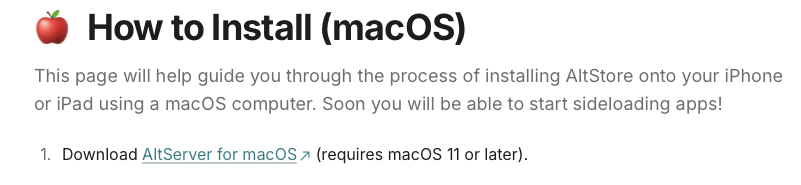
AltServerをダウンロード&インストール
公式サイトからPC/Mac用のAltServerをダウンロードしてインストール。特別な設定は不要です。
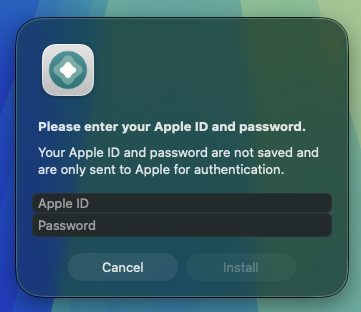
AltServerにApple IDでログイン
AltServerのメニューから「Sign In」を選択し、iPhoneで使用しているApple IDでサインイン。2段階認証コードの入力が必要な場合があります。
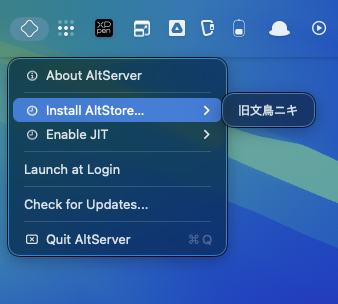
iPhoneをUSBで接続してAltStoreをインストール
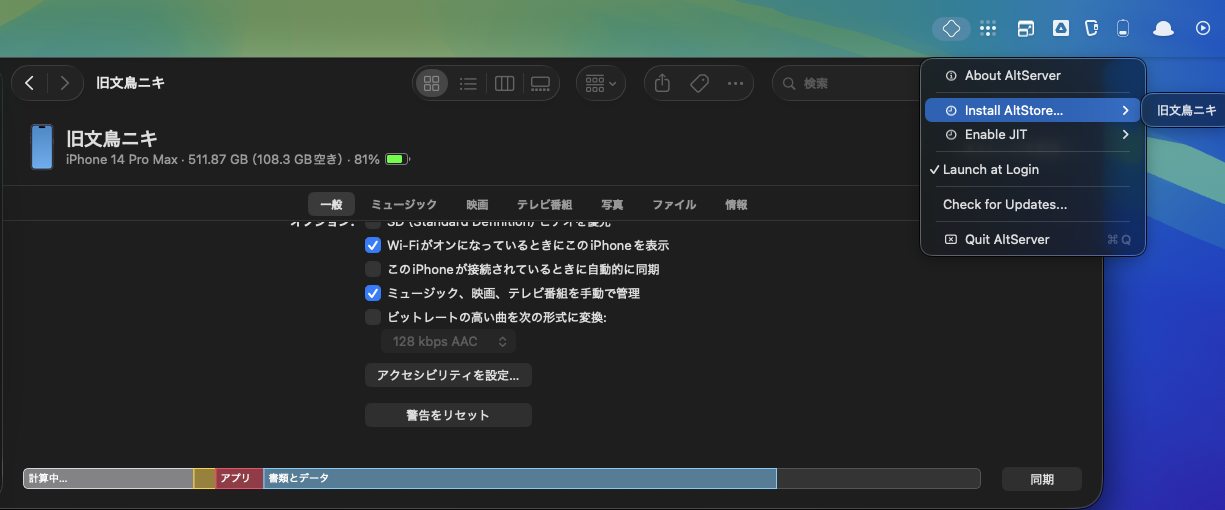
iPhoneをUSBケーブルでPCに接続 → AltServerメニューから「Install AltStore」を選択 → 数秒でインストール完了。
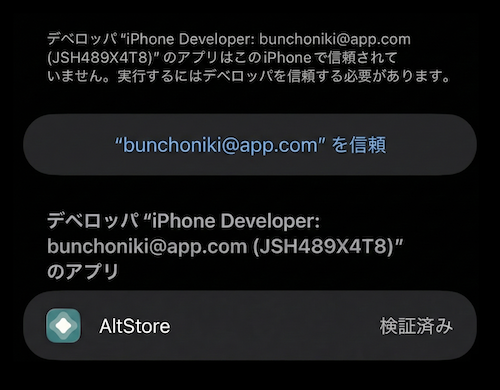
iPhoneのAltStoreを信頼する
設定 → 一般 → VPNとデバイス管理で自身のApple IDの欄をタップ。「信頼」をタップして完了。
Wi-Fi経由での接続を有効化
Finderで「Wi-Fi経由でiPhoneとの接続」を有効にすれば、以降はUSB接続が不要になります。
download アプリのインストール方法

無料 Apple ID では、AltStore 自体を含めて最大3つのアプリまで同時にインストール可能です。 新しいアプリをインストールする前に、不要なアプリを削除してスロットを空ける必要がある場合があります。
update 署名の更新とメンテナンス
AltStore のアプリは7日ごとに署名が切れます。 Wi-Fi 同期が有効なら期限切れの2〜3日前に自動更新されます。 手動更新の場合は7日以内なら随時更新できます。期限を過ぎるとアプリが起動しなくなるので注意してください。
help トラブルシューティング
compare SideStoreとの比較
SideStore は、AltStore をベースに開発されたコミュニティ主導のサイドローディングアプリです。