lightbulb AltStoreでアプリを入れるって難しい?
「AltStoreの話をよく聞くけど、実際にアプリを入れるには何をすればいいの?」「PC/Macって絶対に必要なの?」
日本ではAltStore PALが無料で利用可能(2025年12月18日〜)。Safariからインストールするだけで、PC不要・7日制限なしで運用できます(iOS 26.2以降)。下の「AltStore PALでインストール」セクションをご覧ください。
USB接続 → Wi-Fi設定 → 完了。初回だけPCが必要で、以降はiPhoneのみで運用できます。

失敗しても焦らないで!
AltStore PALならPCいらずで超簡単。Classicの場合も、9割はケーブルが原因だよ🔌
storefront AltStore PALでインストール(PC不要・推奨)
日本ではAltStore PAL(代替アプリマーケットプレイス)が利用可能です。PCもUSBケーブルも不要で、Safariからインストールするだけです。
Safariでaltstore.ioにアクセス
必ずSafariブラウザを使用してください
「Download」をタップ
「マーケットプレイスのインストール」確認が表示されます
設定アプリで許可する
「AltStore LLCからのマーケットプレイスを許可」を選択
再度altstore.ioで「Download」をタップ
「App Marketplaceをインストール」を選択
AltStore PALからアプリをインストール
AltStore PALを開き、好きなアプリを「Get」でインストール
AltStore PAL経由でインストールしたアプリは、7日ごとの署名更新が不要です。AltServerやWi-Fi同期の設定も必要ありません。
AltStore PALが一番カンタン!
Safariでダウンロードして許可するだけ。Epic Gamesのおかげで完全無料だよ🌸
checklist AltStore Classicの事前準備
有料の Developer Account は必要ありません。無料の Apple ID で大丈夫です。
construction セットアップ5ステップ
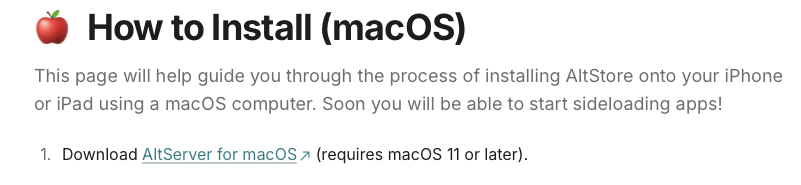
AltServerをダウンロード&インストール
公式サイトからPC/Mac用のAltServerをダウンロードしてインストール。特別な設定は不要です。
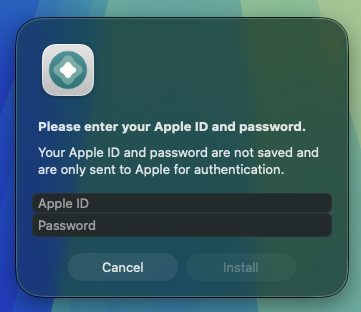
AltServerにApple IDでログイン
AltServerのメニューから「Sign In」を選択し、iPhoneで使用しているApple IDでサインイン。2段階認証コードの入力が必要な場合があります。
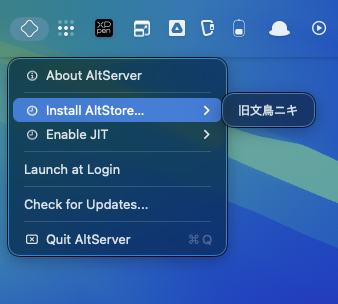
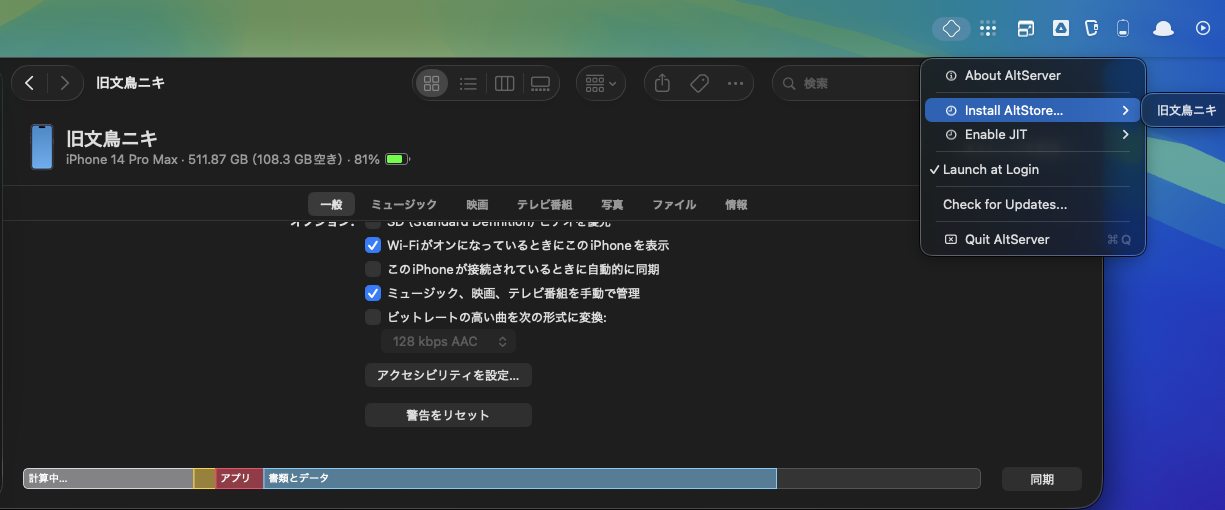
iPhoneをUSBで接続してAltStoreをインストール
iPhoneをUSBケーブルでPCに接続 → AltServerメニューから「Install AltStore」を選択 → 数秒でインストール完了。
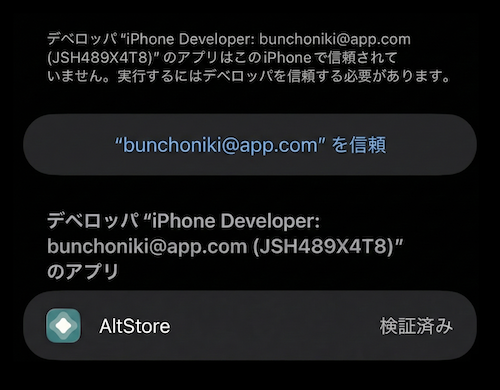
iPhoneのAltStoreを信頼する
設定 → 一般 → VPNとデバイス管理で自身のApple IDの欄をタップ。「信頼」をタップして完了。
Wi-Fi経由での接続を有効化
Finderで「Wi-Fi経由でiPhoneとの接続」を有効にすれば、以降はUSB接続が不要になります。
apps アプリのインストール方法
apps 方法1:AltStore内のアプリ一覧から(推奨)
iPhone 上の AltStore アプリを開く
「Browse」タブでアプリ一覧を表示
Tweaked Apps、Emulators など
インストールしたいアプリをタップ
詳細ページの「Get」ボタンをタップ
「Open」ボタンが表示されれば成功
folder 方法2:IPAファイルから直接インストール
カスタムアプリや個人開発アプリをインストールしたい場合に便利です。
信頼できるソースからIPAファイルを入手
AltServerメニューで「Sideload .ipa」を選択
IPAファイルを指定してインストール
wifi Wi-Fi 経由での自動更新設定(推奨)
AltStore のアプリは7日ごとに署名を更新する必要があります。 毎回 USB で接続する代わりに、Wi-Fi 経由で自動更新するように設定すると、 手動操作がほぼ不要になります。
build トラブル対応:よくある問題と解決策
update 定期メンテナンス:署名更新の方法
AltStore のアプリは7日ごとに署名が切れます。 Wi-Fi 同期が有効なら、期限切れの2~3日前に自動更新されます。 手動更新の場合は、7日以内なら随時更新できます。期限を過ぎるとアプリが起動しなくなりますので注意してください。