AltStoreを使いこなすための完全ガイド
「AltStoreって何?」「難しそう…」「PC が必要なの?」そんな疑問をお持ちの方へ。
このガイドでは、AltStore の基礎知識から実際のセットアップ手順、日常的なメンテナンス方法、 そしてトラブルが起きた時の対処法まで、全てをまとめて解説します。
AltStore PALは日本で完全無料稼働中(iOS 26.2以降)。最新のv2.3ではFediverse統合(Mastodon/Bluesky連携)、Liquid Glass UI、日本風アイコンが追加されました。Exploreページでアプリを発見しやすくなっています。
PAL・Classic・SideStoreの違いが分からない方は、まず「AltStore選び方ガイド」で自分に合った方法を確認してください。このページはセットアップ・運用の実践ガイドです。
AltStoreとは
AltStore は、App Store の代わりとなるアプリストアで、PC や Mac から簡単にサイドローディングできるツールです。 サイドローディング初心者にとって、最も使いやすく安全な選択肢として知られています。
このガイドの対象
このガイドでは主にAltStore Classicのセットアップ・運用を解説します。AltStore PALは基本的にSafariからインストールするだけで完了するため、以下のセクション(7日署名・AltServer・トラブル対応)はClassic利用者向けの内容です。
「AltStore選び方ガイド」で3つの方法を比較しています。どれを使うか決まっていない方はそちらを先にご覧ください。
AltStore Classicの仕組み:なぜ7日で署名が切れるのか
AltStore には「7日ごとに署名が切れる」という独特の制限があります。
事前準備:必要な環境
AltStore をインストールする前に、以下を用意してください。
有料の Developer Account は必要ありません。無料の Apple ID で大丈夫です。
初回セットアップ時のみ、iPhone を PC/Mac に USB で接続します。その後は Wi-Fi 経由になります。 接続トラブルの9割はケーブルが原因です。100均の「充電専用」ケーブルでは AltServer は認識しません。 必ずデータ転送対応のケーブルを使ってください。
セットアップ5ステップ
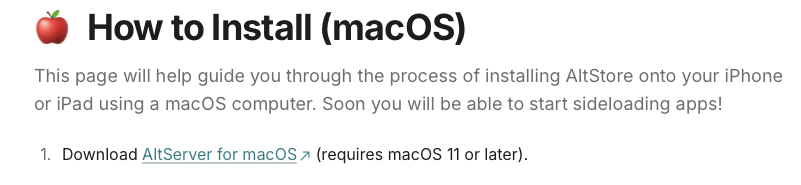
AltServerをダウンロード&インストール
公式サイトからPC/Mac用のAltServerをダウンロードしてインストール。特別な設定は不要です。
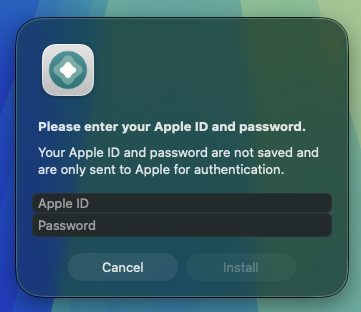
AltServerにApple IDでログイン
AltServerのメニューから「Sign In」を選択し、iPhoneで使用しているApple IDでサインイン。2段階認証コードの入力が必要な場合があります。
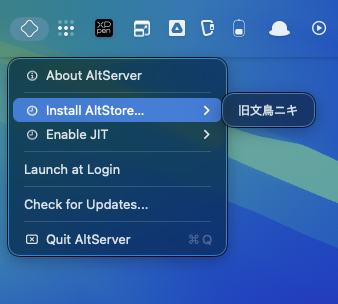
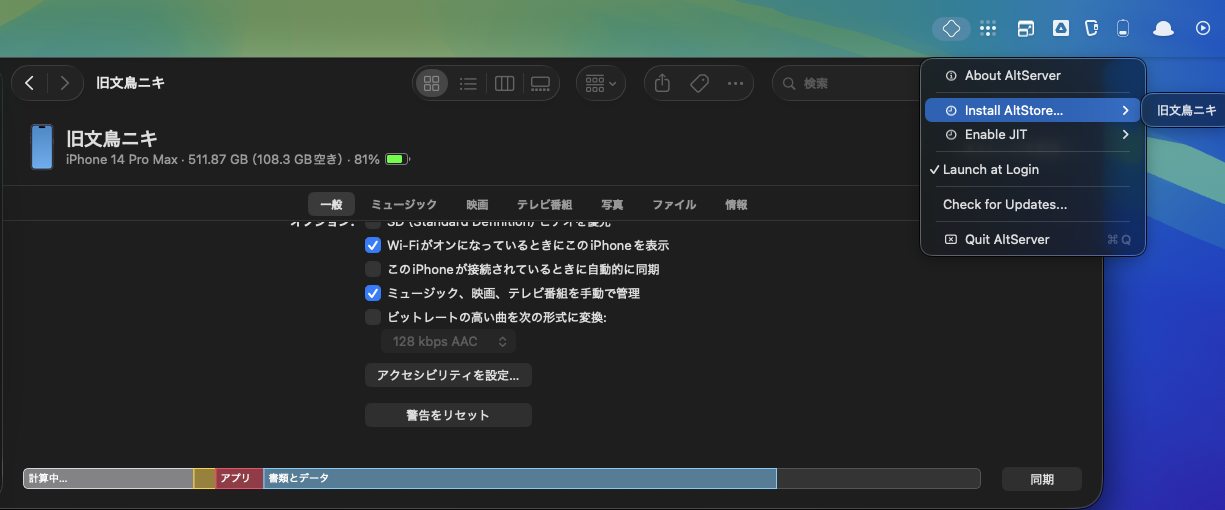
iPhoneをUSBで接続してAltStoreをインストール
iPhoneをUSBケーブルでPCに接続 → AltServerメニューから「Install AltStore」を選択 → 数秒でインストール完了。
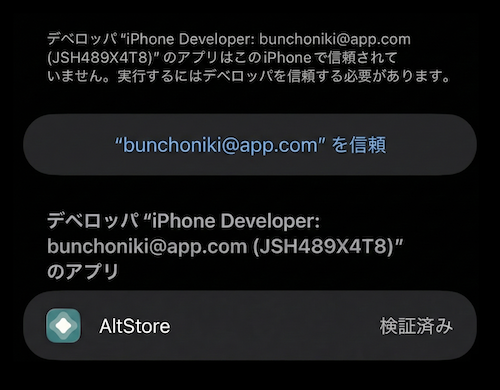
iPhoneのAltStoreを信頼する
設定 → 一般 → VPNとデバイス管理で自身のApple IDの欄をタップ。「信頼」をタップして完了。
Wi-Fi経由での接続を有効化
Finderで「Wi-Fi経由でiPhoneとの接続」を有効にすれば、以降はUSB接続が不要になります。
アプリのインストール方法

無料 Apple ID では、AltStore 自体を含めて最大3つのアプリまで同時にインストール可能です。 新しいアプリをインストールする前に、不要なアプリを削除してスロットを空ける必要がある場合があります。
署名の更新とメンテナンス
AltStore のアプリは7日ごとに署名が切れます。 Wi-Fi 同期が有効なら期限切れの2〜3日前に自動更新されます。 手動更新の場合は7日以内なら随時更新できます。期限を過ぎるとアプリが起動しなくなるので注意してください。
